東京から大阪まで、新幹線で2時間半ほど。出張の往復でこの時間を「移動だけ」で終わらせるのはもったいない、と感じる方は多いと思います。メールを返し、資料に目を通し、着いたらすぐ打ち合わせに入れるようにしておきたい。ところが実際に座ってパソコンを開くと、つながったり切れたりをくり返して、思ったほど作業が進まないことがあります。
この記事では、新幹線や特急の移動時間に使える通信を「車内の無料Wi-Fi」「スマートフォンのテザリング」「自分用のモバイルWiFi」の三つに分け、どれか一つに頼るのではなく組み合わせて使うやり方を整理します。通信の状態は路線・区間・混雑・時間帯で変わるため、数字や体感はいずれも目安としてお読みください。
移動中の通信が不安定になる三つの理由
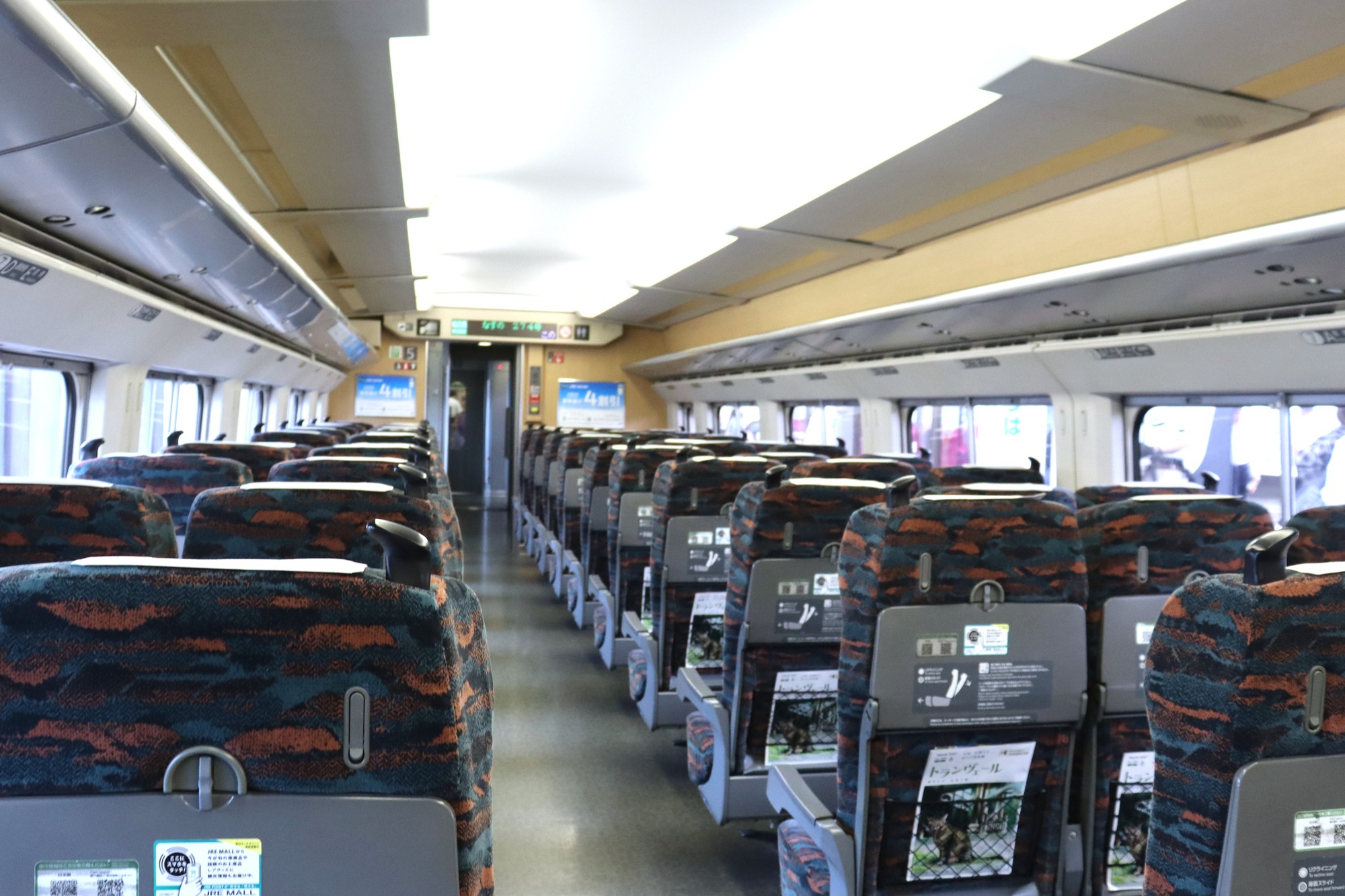
一つめはトンネルと山あいの区間です。路線によってはトンネルが連続する区間があり、そのあいだは電波が弱くなったり、途切れたりしやすくなります。二つめは時速数百キロでの移動そのもので、つなぐ基地局が次々に切り替わるため、動画や大きなファイルのように途切れに弱い通信ほど影響を受けます。
三つめは車内の混雑です。朝夕の出張ラッシュの時間帯は、同じ車両でたくさんの人が同時に通信します。車内の無料Wi-Fiも共有の回線なので、混む時間帯ほど一人あたりに回ってくる速さは小さくなりがちです。
つまり、移動中の通信は「どの手段を選ぶか」より「途切れたときにどう逃がすか」で使いやすさが決まります。一つの手段にすべてを任せないほうが、作業は止まりにくくなります。
三つの手段を、それぞれの得意で見る
①車内の無料Wi-Fi:軽い作業の受け皿
多くの新幹線や一部の特急では、車内で無料のWi-Fiが提供されています。メールの確認やチャットの返信、ニュースを読む程度なら十分に使えることが多い一方で、接続に登録や一定時間ごとの再接続が必要な方式もあり、共有の回線なので速さは混雑に左右されます。また、不特定多数が使うWi-Fiでは、社外秘の資料を扱うときの注意も必要です。つなぐ前に確かめたい点は駅・カフェ・宿のフリーWiFiを安全に使う手順にまとめています。
②スマートフォンのテザリング:すぐ使える予備
自分のスマートフォンの回線をパソコンに分けるやり方で、追加の準備がいりません。ただし、移動中は電波を探し続けるためスマートフォンの電池の減りが速く、到着後の地図や連絡に使う電池まで削ってしまうことがあります。また、パソコンの通信はスマートフォン単体より大きくなりやすいので、月末に近いと容量が足りなくなることもあります。
③自分用のモバイルWiFi:作業の本線
パソコン用の通信を別の端末に任せるやり方です。スマートフォンの電池と容量を守れるうえ、車内Wi-Fiが混んでいる時間帯でも共有の回線とは別に使えます。移動中の電波の弱い区間の影響は受けますが、「作業の本線」を自分の手元に一本持てるのが強みです。
組み合わせ方:作業の重さで振り分ける
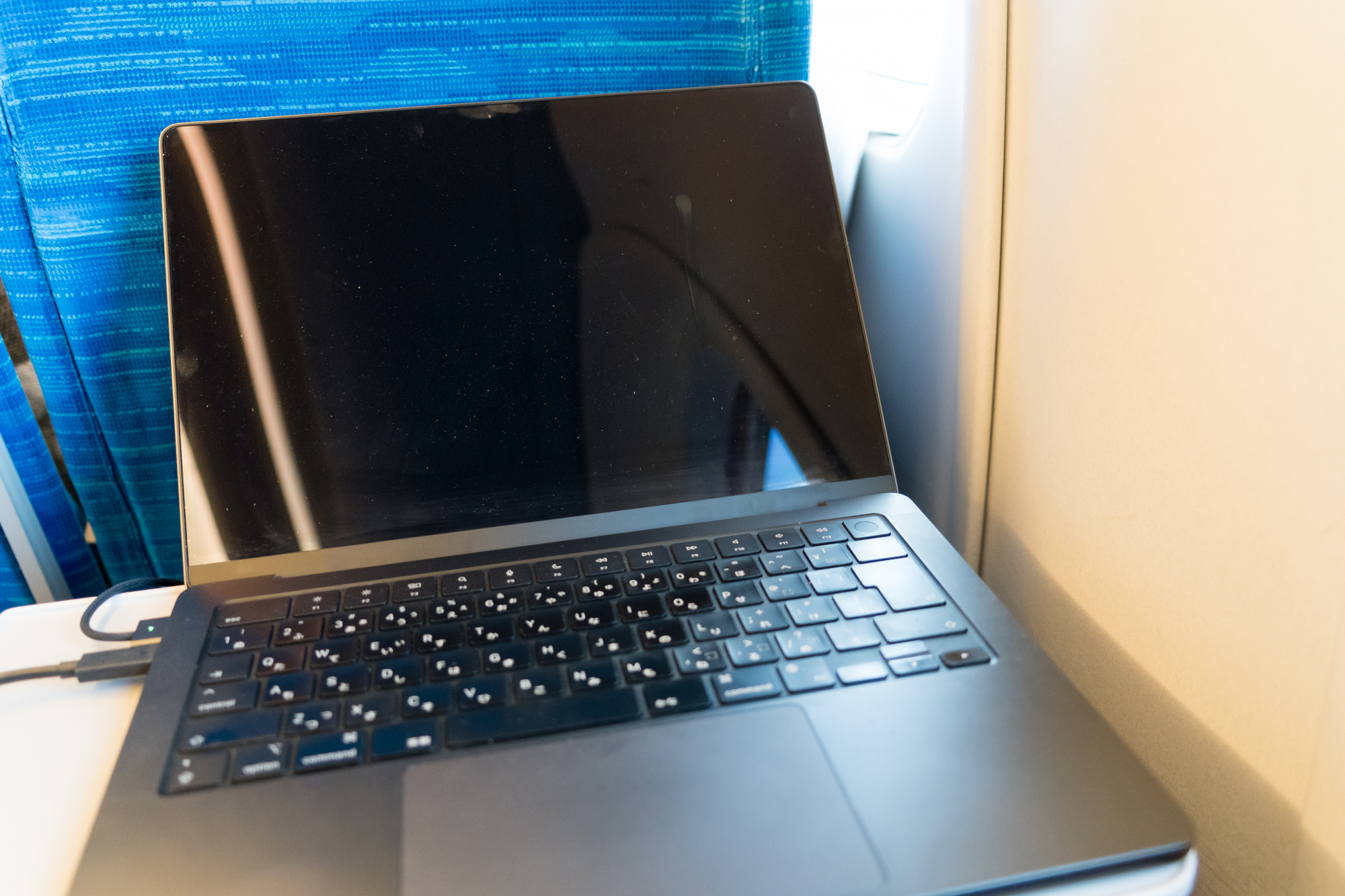
三つを並べてみると、使い分けはシンプルになります。
- メール・チャット・調べもの:車内の無料Wi-Fiで。つながりにくい時間帯だけモバイルWiFiへ切り替える。
- 資料の編集・クラウドの共有ファイル:モバイルWiFiを本線に。車内Wi-Fiが混んでいても作業を続けやすい。
- オンライン会議:移動中は避けるのが基本。どうしても入る場合は、音声だけにしてモバイルWiFiで、テザリングを予備に。
- 到着直前の確認:スマートフォン単体で。テザリングで電池を使い切らないように残しておく。
もう一つ効くのが、大きなファイルは乗る前に落としておくことです。駅の待合室や自宅のWi-Fiで資料を端末に保存しておけば、トンネルが続く区間でも読む作業は止まりません。どれくらい通信量が変わるかは出先で使うギガは、家で先に払っておけるで具体的に計算しています。
片道2時間半の作業で、どれくらい通信を使うか
目安をつかむために、東京から新大阪までの片道を想定して積み上げてみます。メールとチャットの送受信を1時間ほど、共有ファイルでの資料の閲覧と編集を1時間ほど、残りは移動中のニュースや地図の確認、というよくある使い方です。
メールやチャットは添付ファイルがなければ数十MB程度、クラウド上の資料の閲覧・編集は内容によりますが100〜300MB程度に収まることが多く、合計すると片道で数百MBという桁になります。一方で、途中で動画を見たり、会議に映像つきで参加したりすると、そこだけで1GB前後まで増えることがあります。
往復の出張が月に数回あっても、映像を使わなければ月に数GBの範囲で収まる計算です。増やしているのは移動時間の長さより、映像を使うかどうかだと考えておくと、容量の見立てを外しにくくなります。
乗る前の5分でやっておくこと
一つめは、今日使う資料を端末に保存しておくこと。二つめは、パソコン・スマートフォン・モバイルWiFiの三つを充電しておくことです。移動中はコンセントのない席もあるので、電池切れへの備えは外出先でWiFiだけ先に電池が切れるも参考にしてください。三つめは、到着直後に予定がある日は、会議のリンクや地図を先に開いておくことです。
この三つだけで、車内でつながりにくい区間に入っても「何もできない時間」はかなり減ります。
出張の多い月だけ、通信を足す
出張が毎月あるわけではないなら、そのために大容量の契約をずっと持ち続けるのは割に合いません。移動の多い月だけ容量を足せる形にしておくと、出張のない月は費用を抑えたまま、必要な月には作業の本線を一本持てます。何日くらいから足すほうが得かは短期出張・ワーケーションのネット、何日から「その月だけ足す」が得?で比べています。
コメントを残す