モバイルWiFiの本体は、いつ替えるのか|持ち時間・つながるまでの手数・一年で使った回数の三つで、買い替えと持ち方の見直しを分ける
モバイルWiFiの替え時は、使った年数では決まりません。同じ使い方をしたときの持ち時間・つな…
「昨日まで普通に使えていたのに、今日はやけに遅い」。モバイルWiFiを使っていると、必ず一度は出くわす場面です。
このとき多くの方が、いきなり再起動を試したり、故障を疑ったり、契約を見直そうとしたりします。もちろん再起動で直ることもあるのですが、「遅い」の原因は大きく3つに分かれていて、どれに当たっているかで打つ手がまったく違います。逆に言えば、切り分けさえできれば、無駄な手間も余計な出費もかなり減らせます。
この記事では、遅さの正体を3つに整理し、それぞれの見分け方と現実的な対処をまとめます。
結論から並べます。
この3つは症状の出方が違います。そこを手がかりに切り分けていきます。
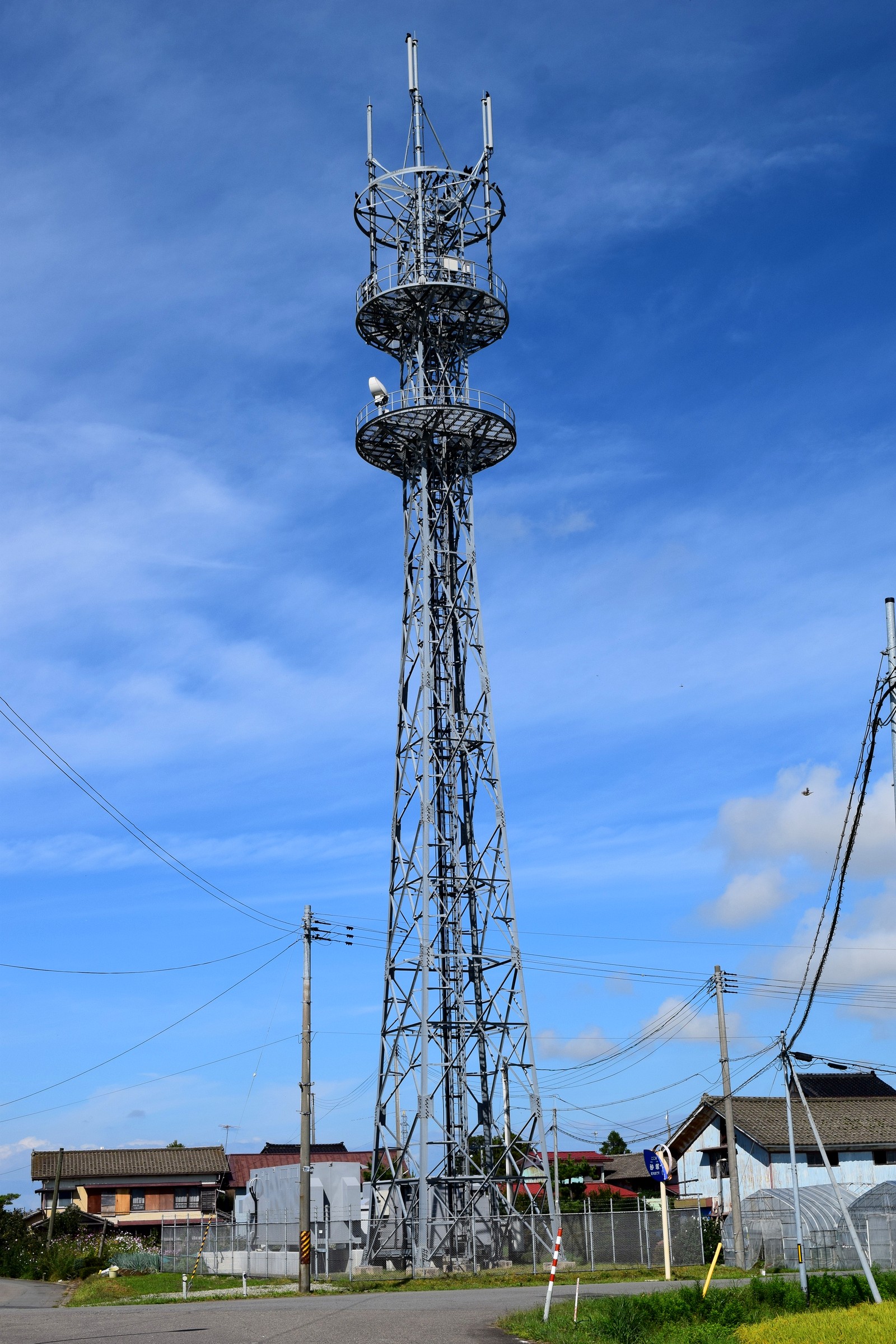
モバイル回線は、その場所をカバーしている基地局を、周囲にいる人全員で分け合う仕組みです。道路と同じで、通る車が増えれば流れは遅くなります。
見分け方はシンプルで、「いつも遅いのか、たまに遅いのか」です。
これらに当てはまるなら、混雑が濃厚です。これは故障でも契約の問題でもありません。あなたの端末は正常です。
対処は、正直なところ「待つ・ずらす・離れる」しかありません。ただし打てる手はあります。大きなファイルの送受信や動画の視聴を混雑時間から外す、地図はあらかじめオフラインで落としておく、会場に着く前に必要な情報をスクリーンショットしておく。混雑は避けられませんが、混雑時に通信を必要としない状態は作れます。
※実際の通信状況は、場所・時間帯・回線・混雑度によって大きく異なります。
混雑と決定的に違うのは、時間帯や場所を変えても遅いままという点です。夜中でも、人のいない場所でも遅い。これは速度制限のサインです。
典型的なパターンはこうです。月の後半に入ってから急に遅くなった。動画が止まるようになった。ページの表示に何秒もかかる。けれど、まったくつながらないわけではない。
確認すべきは、残りのデータ容量です。多くのサービスは、管理画面やアプリで残量を確認できます。ここを見ずに再起動を繰り返しても、当然ながら何も変わりません。
また見落とされがちなのが、自分では思い当たらないのに容量が減っているケースです。よくあるのが、アプリの自動更新、クラウドへの写真の自動バックアップ、動画の自動再生。自分が「見た」分だけがデータを使っているわけではありません。心当たりがなければ、まずこのあたりの自動設定を疑ってみてください。
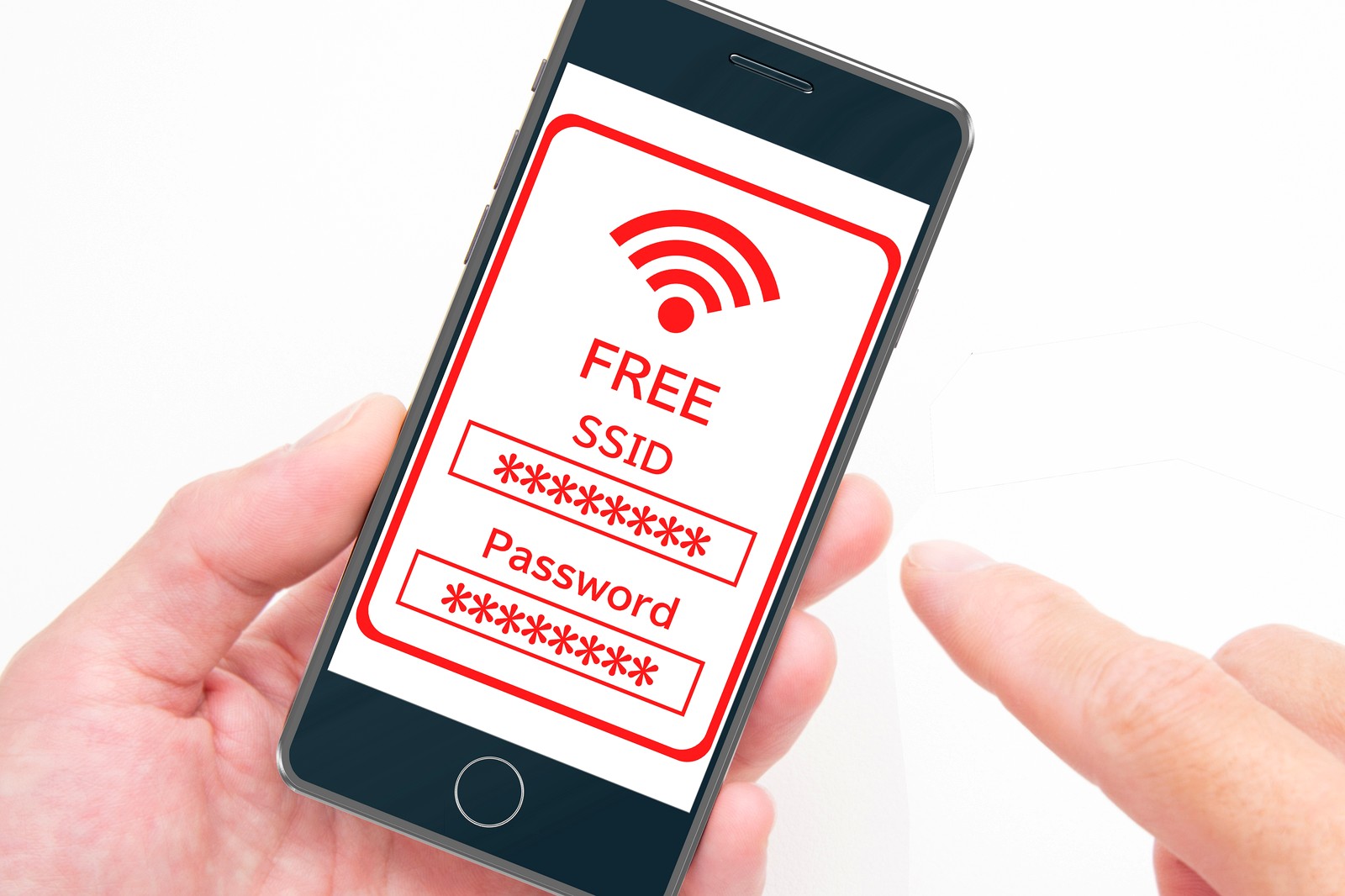
3つ目は、端末や置き場所の問題です。ここは自分で改善できる余地がいちばん大きい領域です。

この順番には理由があります。データ残量の確認は数十秒で終わり、しかも一発で白黒がつくからです。多くの人がここを飛ばして、再起動から始めてしまいます。
ここまで読んで気づかれたかもしれませんが、原因1(混雑)と原因2(速度制限)は、どちらも「1本の回線に依存していること」から生まれる問題です。
スマホの回線が混んでいるとき、別の回線が手元にあれば逃げられます。容量を使い切ったとき、予備があれば乗り切れます。とはいえ、そのために毎月の固定費をもう一本増やすのは、正直もったいない。実際に困るのは、旅行・帰省・出張・イベントといった、年に数回の場面に集中しているからです。
使う月だけ使える、チャージ式のWiFi
365チャージWiFiは、必要な月にだけ容量をチャージして使えるモバイルWiFiです。使わない月の負担がないので、「困る月だけの予備回線」という持ち方ができます。
※本記事の内容は一般的な目安です。実際の通信状況や仕様はご契約のサービス・端末・環境によって異なります。詳細は各サービスの公式情報をご確認ください。写真はPIXTAの素材を使用しています。
あわせて読みたい
あわせて読みたい:駅・カフェ・宿のフリーWiFiを安全に使う手順
あわせて読む:家のネットが落ちた日、30分で「つながる状態」に戻す手順
[…] モバイルWiFiが「遅い」原因は3つに分かれる […]
[…] 回線そのものが遅いときの切り分けの順番は「遅い」原因を混雑・速度制限・端末に分ける記事に、どれくらいの速さがあれば動画や会議が止まらないのかは用途別に必要な速度を並べた記事にまとめてあります。この記事はそこから切り分けた先、「親機の横では速いのに、特定の部屋だけ遅い」場合だけを扱います。 […]
[…] モバイルWiFiが「遅い」原因は3つに分かれる […]