モバイルWiFiの本体は、いつ替えるのか|持ち時間・つながるまでの手数・一年で使った回数の三つで、買い替えと持ち方の見直しを分ける
モバイルWiFiの替え時は、使った年数では決まりません。同じ使い方をしたときの持ち時間・つな…
365チャージWiFiが届いたら、まずは同梱物を確認しましょう。本体・USBケーブル・かんたんガイドが入っています。この記事では、初めての方でも迷わないように、設定の流れを手順でやさしく解説します。
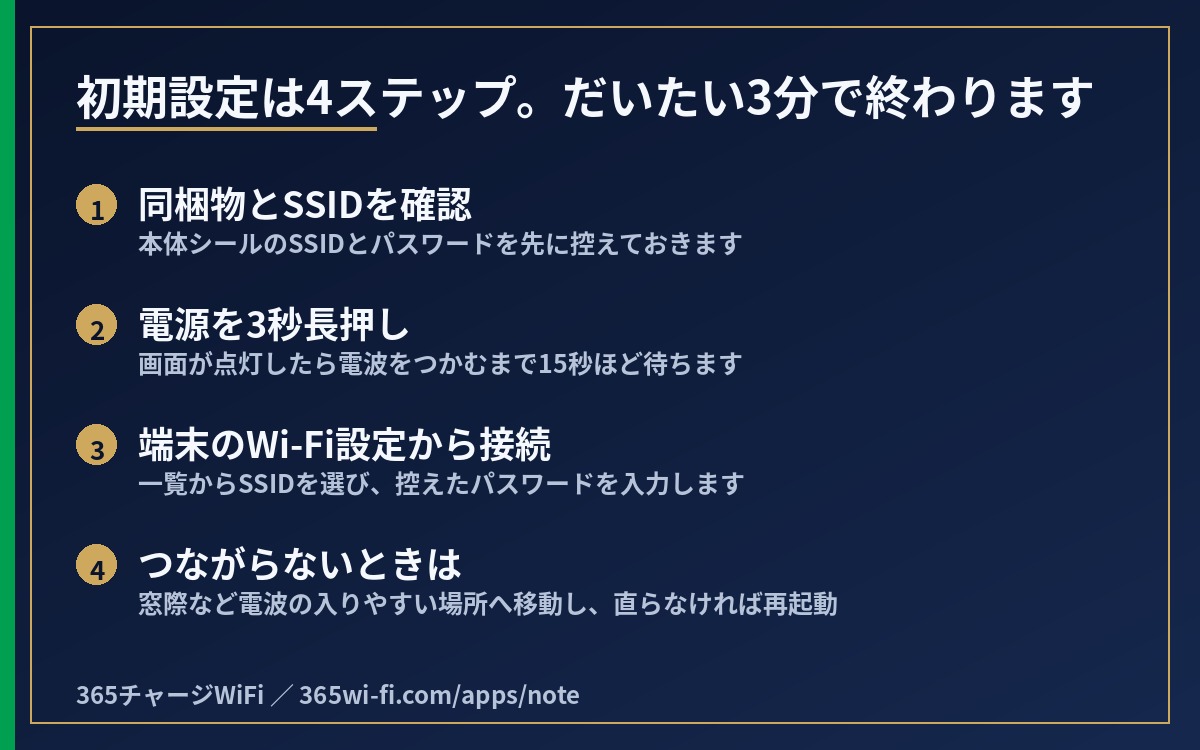
箱を開けたら、本体に貼られたシールのSSID(ネットワーク名)とパスワードを控えておきましょう。スマホやPCを接続するときに使います。
本体/USB-Cケーブル/ステッカー/かんたんガイドが揃っているか確認してください。不足があればすぐにサポートへ連絡を。
電源ボタンを約3秒長押しすると画面が点灯します。電波をつかむまで15秒ほど待ちましょう。アンテナ表示が出れば準備完了です。
端末のWi-Fi設定を開き、本体に記載のSSIDを選んでパスワードを入力します。これでインターネットに接続できます。
電波が弱い場合は窓際など電波の入りやすい場所へ。改善しない場合は本体を再起動してみてください。
使う月だけ使える、チャージ式のWiFi。旅行や帰省のときだけ、かしこくデータを追加できます。
コメントを残す