
毎年の一時帰国、通信は「帰るたびに借りる」か「置いたままにする」か|帰る回数と滞在日数で、1年ぶんを数え直す
毎年1〜2回、数週間だけ日本に帰る人の通信費を、1回ぶんではなく1年ぶんで数え直します。帰る…
外にいるあいだ、何も見ていないのに残りのギガが減っていた——という経験はないでしょうか。心当たりの筆頭がアプリの自動更新です。アプリは数十本入っているのがふつうで、更新は数十メガから、大きいものだと数百メガになることもあります。それが一日のうちに何本か重なると、使った覚えがないまま減ります。
ただ、だからといって全部止めてしまうのも考えものです。更新には不具合の修正や安全のための修正が含まれるからです。この記事では、自動更新の扱い方を「全部止める」「Wi-Fiのときだけ許す」「そのまま」の三つに分けて、止めすぎたときに起きる困りごとまで含めて比べます。設定の名前や位置は機種や時期によって変わりますので、言葉が見つからないときは設定内の検索で「自動更新」と探してみてください。
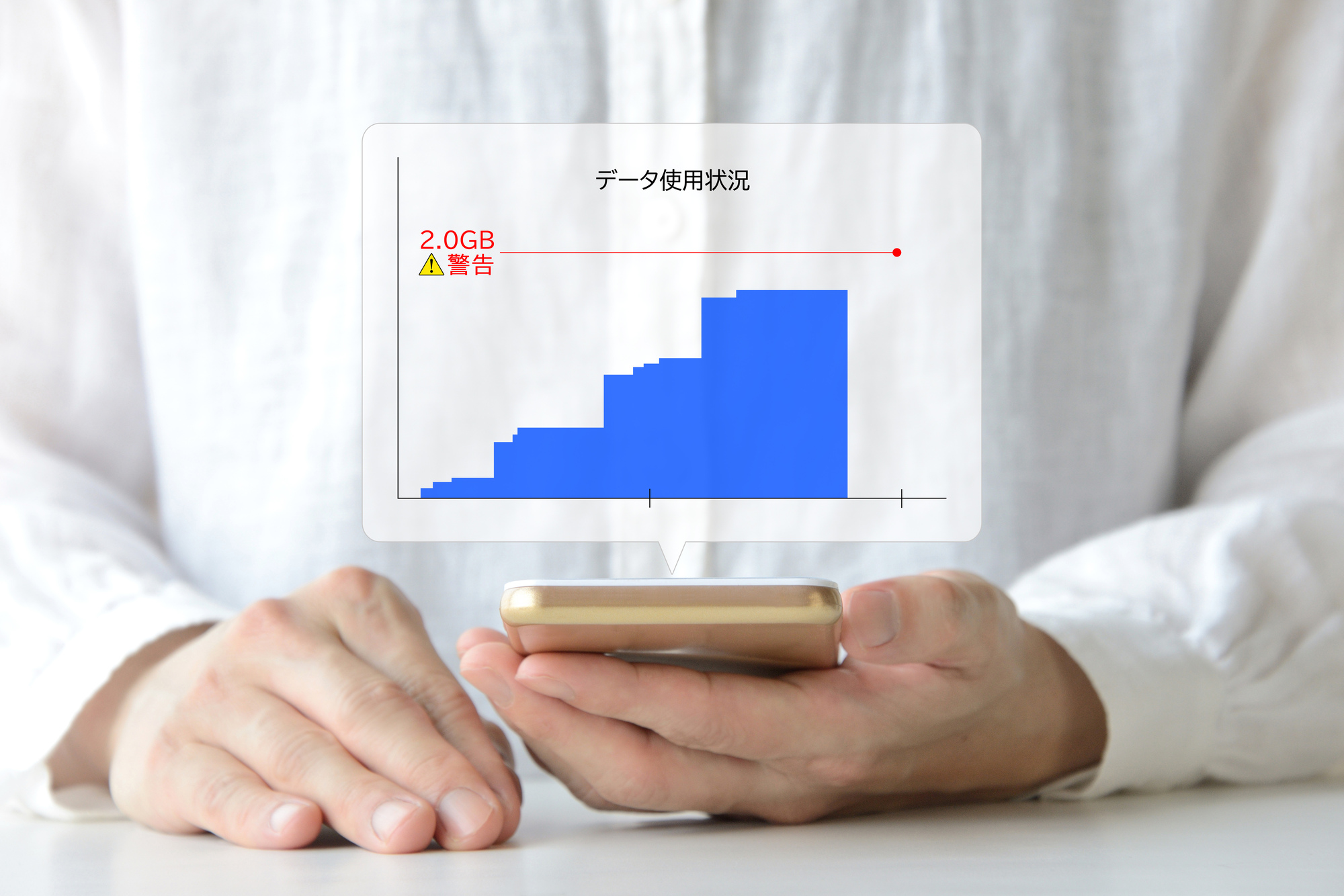
比べる前に、いまの状態を一度だけ確認します。アプリを配信しているストアのアプリを開き、設定の中にある自動更新の項目を見てください。多くの場合、次のどれかになっています。
あわせて、端末の通信量の画面でアプリごとの内訳も見ておくと判断が早くなります。上位に動画や音楽が並んでいるなら、更新より先に手を付けるところが別にあります。その場合はギガが早く減る5つの原因のほうが近いはずです。
どれが正解というより、外で更新が走って困る度合いと更新が遅れて困る度合いのどちらが大きいかで決まります。
| 扱い方 | 向いている人 | 起きやすい困りごと |
|---|---|---|
| 全部止める | 残りが毎月ぎりぎりで、月末に足りなくなりがちな人 | 更新が何か月もたまり、ある日まとめて大きな通信になる。不具合の修正も入らないまま使い続けることになる |
| Wi-Fiのときだけ許す | 家や職場にWi-Fiがあり、毎日どこかでつながる人 | 家のWi-Fiに長くつながらない週があると、結局たまる |
| そのまま(どの回線でも) | 容量に余裕がある人、外出が少ない人 | 外出中に大きな更新が重なった日だけ、急に減る |
多くの家庭にとっては、まんなかの「Wi-Fiのときだけ許す」が無難だと思います。携帯回線では更新せず、家に帰れば自動で片づくからです。
全部止める設定そのものは悪くありません。問題は、止めたあと誰も更新しないことです。更新は消えてなくなるわけではないので、三か月分たまれば三か月分の通信がいつかどこかで発生します。しかも、たまるほど一回が大きくなります。
ですので全部止めるなら、「いつ自分で更新するか」をセットで決めておくのがおすすめです。たとえば次のような決め方です。
この三つを決めずに止めるだけだと、節約したつもりが先送りになるだけになります。
更新を整理しても減りが止まらないときは、同じ「自動」の仲間をもう一度見てみてください。代表的なのは次の三つです。
どれも「Wi-Fiのときだけ」に寄せられる場合が多いので、更新と同じ考え方でそろえておくと迷いません。
見落としやすいのが、台数が増えたときのばらつきです。自分の端末だけ「Wi-Fiのときだけ」に直しても、子どもの端末や、親に渡した端末が「どの回線でも更新する」のままだと、家全体では減り方が変わりません。機種変更のときに設定が初期値へ戻っていることもあります。
まとめて見直すときは、順番を決めておくと早く終わります。
一台ずつ画面を開く必要はありますが、一度直せばしばらく効き続ける種類の手当てです。毎月こまかく残量を見るより、この一回のほうが楽だと思います。
ここまでの整理で減らせるのは、「使っていないのに出ていくぶん」です。旅行や帰省、家の回線が止まった月のように、本当に外で使う量が増える月は、設定をいくら詰めても足りません。そこは容量そのものを足す話に切り替えたほうが早いと思います。
年に何回そういう月があるかを数えてから決める手順は、データ使用量を一年ぶんで見直すに書きました。設定で削るのは静かな消費、足して備えるのは山のある月——この二つを分けて考えると、どちらも打ち手がはっきりします。
使う月だけ使える、チャージ式のWiFi
旅行や出張のある月だけ容量を足して、使わない月は寝かせておけます。
365チャージWiFiを見る
コメントを残す